Como configurar o Digital Color Assistant no ZEISS ARTEVO 850 com o ZEISS CALLISTO 5.0
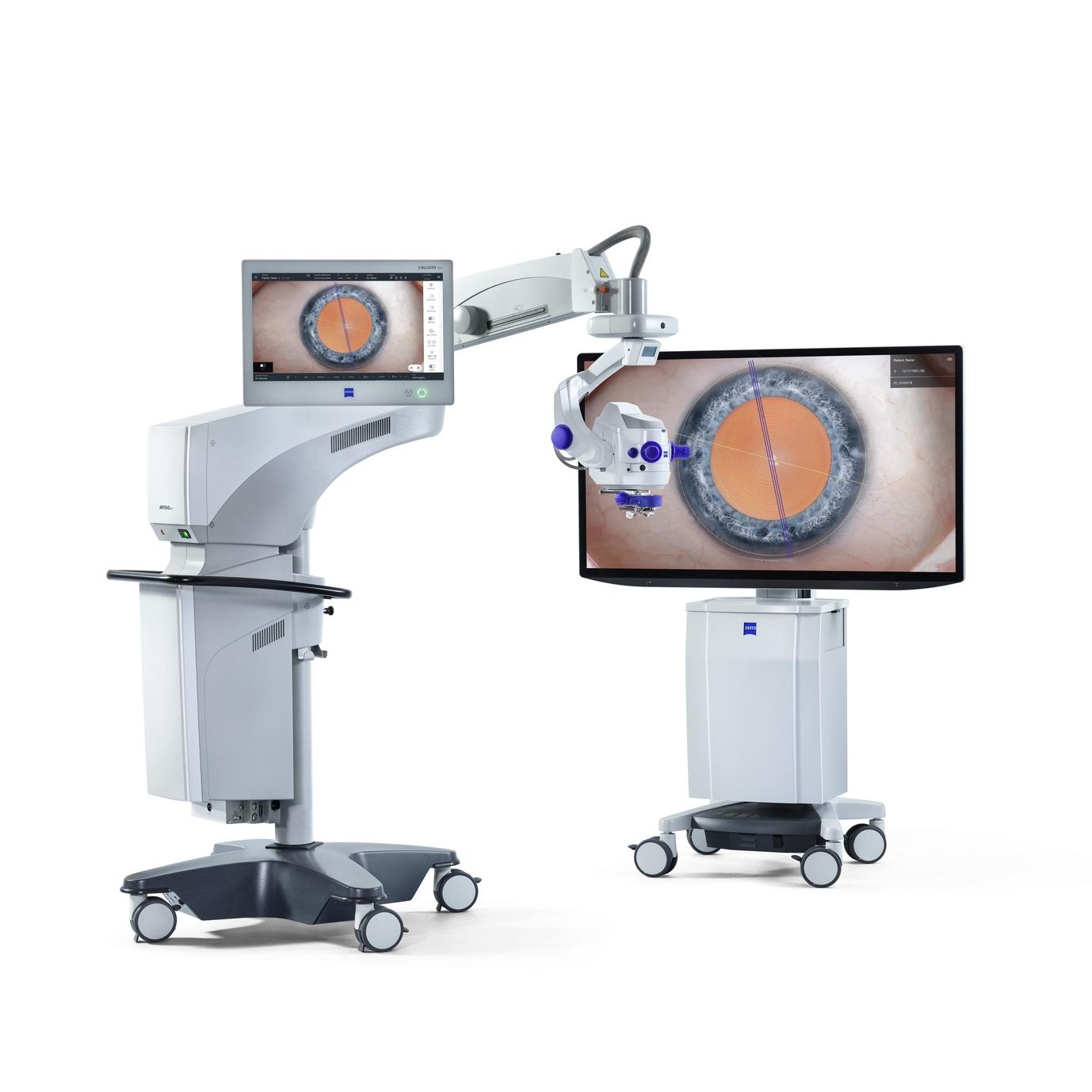

ZEISS ARTEVO 850
O microscópio oftalmológico 3D da ZEISS combina os benefícios comprovados de fazer cirurgias de cabeça levantada com a visualização 3D personalizável, integração funcional, excelente usabilidade e integração digital no ZEISS Medical Ecosystem.
Como configurar o Digital Color Assistant no ZEISS ARTEVO 850 com o ZEISS CALLISTO 5.0
O vídeo demonstra como usar o Digital Color Assistant (DCA) no ZEISS CALLISTO Eye 5.0 para personalizar as cores da imagem. Ele guia os usuários no acesso às configurações do DCA por meio dos ícones de configuração e microscópio. Também explica como ajustar os tons da imagem usando os escalares Vermelho e Azul para obter os efeitos desejados. O vídeo também explica como salvar as alterações e ativar ou desativar o filtro DCA, enfatizando a flexibilidade e a precisão do recurso para alcançar a qualidade de imagem ideal.
Vídeo
Perguntas frequentes: Digital Color Assistant no ZEISS CALLISTO eye 5.0
-
O DCA é um recurso do ZEISS CALLISTO Eye 5.0 que permite aos usuários personalizar as cores da imagem usando configurações predefinidas ou ajustáveis, para maior flexibilidade.
-
- Toque no ícone de configuração no canto superior direito da tela do CALLISTO Eye 5.0.
- Selecione o ícone de microscópio e desça até encontrar "Digital Color Assistant."
- Clique em “Edit” para personalizar as configurações.
-
Você pode ajustar as cores usando dois parâmetros:
- Vermelho: aumente para um tom avermelhado.
- Azul: aumente para um tom azulado.
- Reduza o vermelho e o azul para obter um tom esverdeado.
Após fazer os ajustes, clique na marca de seleção para salvar as alterações.
-
- Ative o filtro DCA na interface do usuário.
- Para desativá-lo, selecione “No DCA”.
-
O DCA oferece flexibilidade e precisão na personalização de cores, para que você ajuste os tons da imagem como quiser.


