Come configurare il Digital Color Assistant su ZEISS ARTEVO 850 con ZEISS CALLISTO 5.0
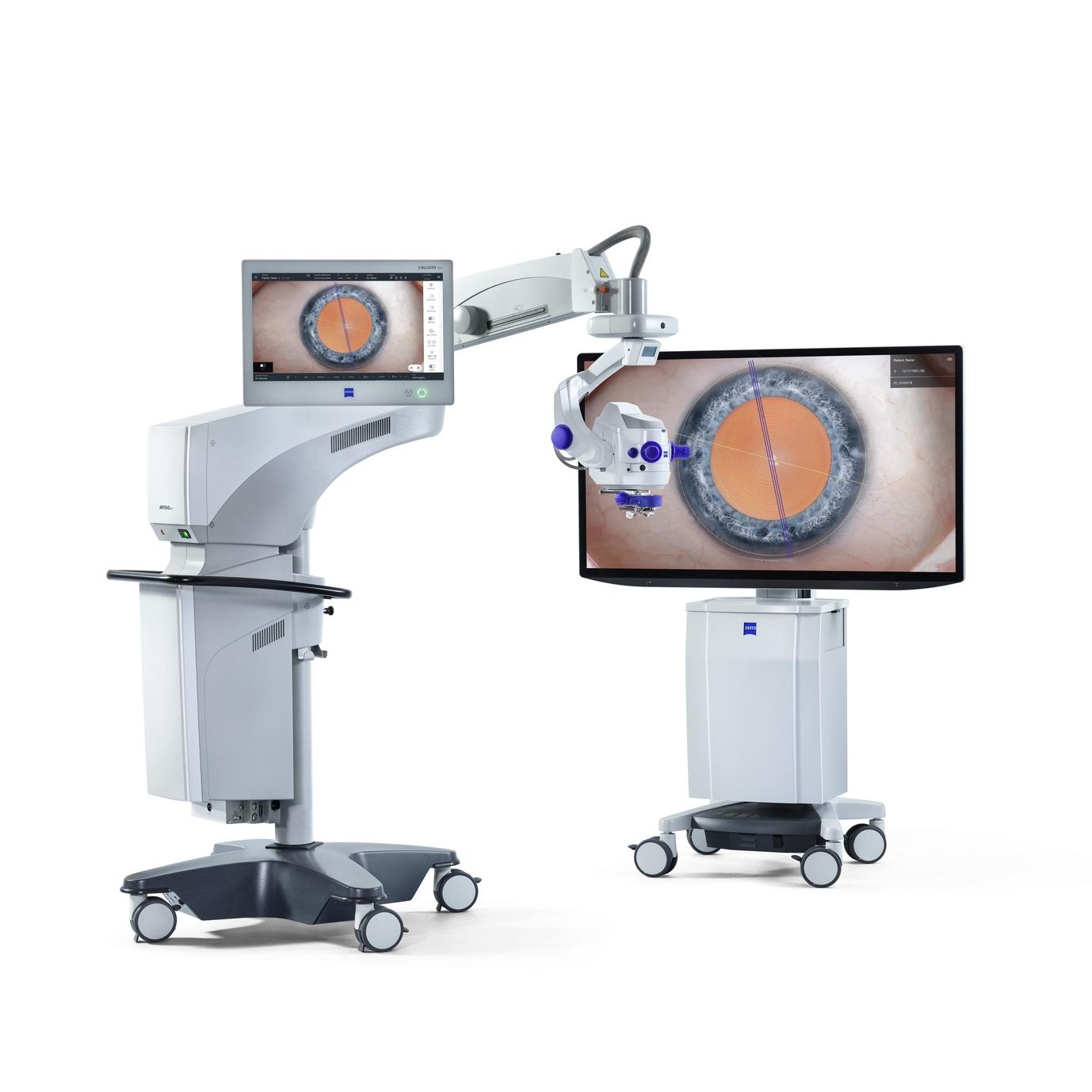

ZEISS ARTEVO 850
Il microscopio digitale oftalmico digitale 3D di ZEISS unisce i vantaggi della chirurgia con la visualizzazione 3D personalizzabile, l’integrazione funzionale, l’eccellente praticità d’uso e l’integrazione in ZEISS Medical Ecosystem.
Come configurare il Digital Color Assistant su ZEISS ARTEVO 850 con ZEISS CALLISTO 5.0
Il video mostra come utilizzare il Digital Color Assistant (DCA) su ZEISS CALLISTO Eye 5.0 per personalizzare i colori delle immagini. Guida gli utenti ad accedere alle impostazioni DCA tramite le icone di configurazione e del microscopio e spiega come regolare i toni dell’immagine utilizzando gli scalari rosso e blu per ottenere gli effetti desiderati. Il video illustra anche come salvare le modifiche e attivare o disattivare il filtro DCA, sottolineando la flessibilità e la precisione di questa funzione nel garantire una qualità ottimale dell’immagine.
Video
Domande frequenti (FAQ): Digital Color Assistant su ZEISS CALLISTO Eye 5.0
-
Il DCA è una funzione di ZEISS CALLISTO Eye 5.0 che consente agli utenti di personalizzare i colori delle immagini utilizzando impostazioni predefinite o regolabili per una maggiore flessibilità di imaging.
-
- Tocca l’icona di configurazione nell’angolo in alto a destra dello schermo diCALLISTO Eye 5.0.
- Seleziona l’icona del microscopio e scorri verso il basso fino a trovare “Digital Color Assistant”.
- Fai clic su “Edit” per personalizzare le impostazioni.
-
Puoi regolare i colori utilizzando due scalari:
- Rosso: aumenta per avere una tonalità più rossa.
- Blu: aumenta per avere una tonalità più blu.
- Riduci sia il rosso che il blu per ottenere una tonalità sul verde.
Una volta apportate le modifiche, fai clic sul segno di spunta per salvarle.
-
- Attiva il filtro DCA tramite l’interfaccia utente.
- Per disattivarlo, seleziona “No DCA”.
-
Il DCA offre flessibilità e precisione nella personalizzazione dei colori, consentendo di adattare le tonalità delle immagini alle tue esigenze specifiche per una qualità ottimale delle immagini.


