Cómo configurar la función Digital Color Assistant en el ZEISS ARTEVO 850 con ZEISS CALLISTO 5.0
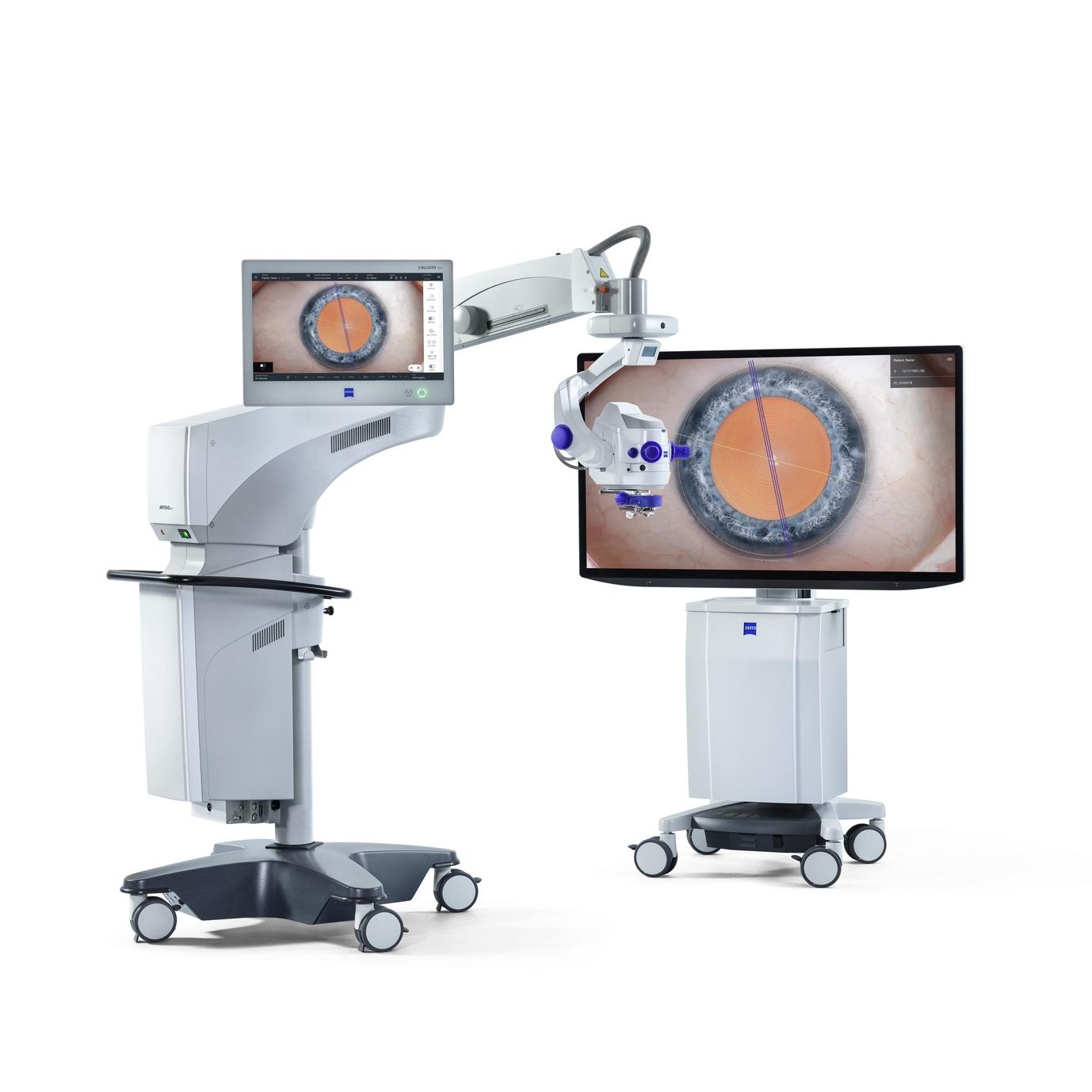

ZEISS ARTEVO 850
El microscopio oftalmológico digital 3D de ZEISS combina los beneficios probados de la cirugía «heads-up» con una visualización 3D personalizable, integración funcional, gran facilidad de uso y su integración en el ZEISS Medical Ecosystem.
Cómo configurar la función Digital Color Assistant en el ZEISS ARTEVO 850 con ZEISS CALLISTO 5.0
El vídeo muestra cómo utilizar la función Digital Color Assistant (DCA) en ZEISS CALLISTO Eye 5.0 para personalizar los colores de la imagen. Proporciona una guía a los usuarios para el acceso a los ajustes del DCA a través de los iconos de configuración y del microscopio, y explica cómo ajustar los tonos de la imagen mediante los controles de rojo y azul para lograr los efectos deseados. El vídeo también explica cómo guardar los cambios y cómo activar o desactivar el filtro DCA, destacando la flexibilidad y la precisión de la función para lograr una calidad de imagen óptima.
Vídeo
Preguntas frecuentes: Digital Color Assistant en ZEISS CALLISTO Eye 5.0
-
El DCA es una función de ZEISS CALLISTO Eye 5.0 que permite a los usuarios personalizar los colores de la imagen mediante ajustes predefinidos o configurables, ofreciendo una mayor flexibilidad en la visualización.
-
- Toque el icono de configuración en la esquina superior derecha de la pantalla CALLISTO Eye 5.0.
- Seleccione el icono del microscopio y desplácese hacia abajo hasta encontrar «Digital Color Assistant».
- Haga clic en «Edit» para personalizar los ajustes.
-
Puede ajustar los colores mediante dos controles:
- Red: auméntelo para obtener un tono más rojizo.
- Blue: auméntelo para obtener un tono más azulado.
- Reduzca tanto «Red» como «Blue» para conseguir un tono verdoso.
Una vez realizados los ajustes, haga clic en la marca de verificación para guardar los cambios.
-
- Active el filtro DCA desde la interfaz de usuario.
- Para desactivarlo, seleccione «No DCA».
-
El DCA ofrece flexibilidad y precisión en la personalización del color, lo que permite adaptar los tonos de la imagen a sus necesidades específicas para obtener una calidad de visualización óptima.


