Den Digital Color Assistant an ZEISS ARTEVO 850 mit ZEISS CALLISTO eye 5.0 konfigurieren
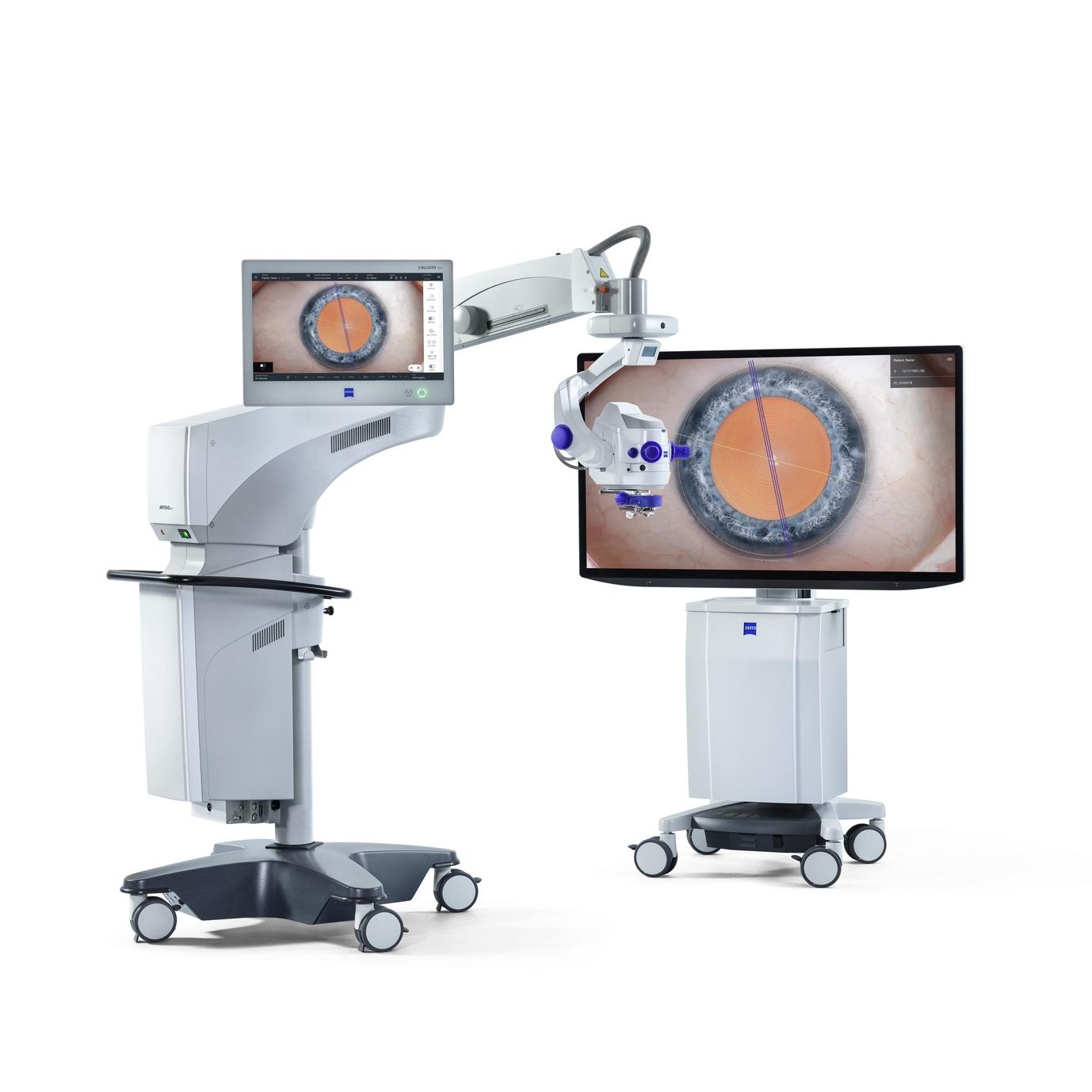

ZEISS ARTEVO 850
Das digitale ophthalmologische 3D-Operationsmikroskop von ZEISS kombiniert die bewährten Vorteile der Heads-up-Chirurgie mit anpassbaren 3D-Visualisierungen, einer funktionalen Integration, hervorragender Nutzerfreundlichkeit und einer Integration in das ZEISS Medical Ecosystem.
Den Digital Color Assistant an ZEISS ARTEVO 850 mit ZEISS CALLISTO eye 5.0 konfigurieren
Das Video demonstriert die Verwendung des Digital Color Assistant (DCA) in ZEISS CALLISTO eye 5.0 zur Anpassung von Bildfarben. Es führt den Benutzer durch den Zugriff auf die DCA-Einstellungen über die Konfigurations- und Mikroskop-Icons und erklärt, wie man die Bildtöne mithilfe von Rot- und Blauskalen für die gewünschten Effekte anpasst. Das Video behandelt auch das Speichern von Änderungen und das Aktivieren bzw. Deaktivieren des DCA-Filters. Dabei werden die Flexibilität und Präzision der Funktion zum Erreichen einer optimalen Bildqualität hervorgehoben.
Video
Häufig gestellte Fragen: Der Digital Color Assistant in ZEISS CALLISTO eye 5.0
-
Der DCA ist eine Funktion in ZEISS CALLISTO eye 5.0, die es ermöglicht, die Bildfarben mit Hilfe von voreingestellten oder anpassbaren Einstellungen zu ändern, um die Flexibilität der Bildgebung zu erhöhen.
-
- Tippen Sie auf das Konfigurations-Icon in der oberen rechten Ecke des CALLISTO eye 5.0 Bildschirms.
- Wählen Sie das Mikroskop-Icon aus und scrollen Sie herunter bis zum „Digital Color Assistant“.
- Klicken Sie auf „Edit“, um die Einstellungen anzupassen.
-
Sie können Farben mithilfe von zwei Skalen einstellen:
- Rot: Erhöhen Sie den Wert für einen rötlichen Ton.
- Blau: Erhöhen Sie den Wert für einen bläulichen Ton.
- Reduzieren Sie sowohl Rot als auch Blau, um einen grünlichen Ton zu erhalten.
Klicken Sie nach der Anpassung auf das Häkchen, um die Änderungen zu speichern.
-
- Aktivieren Sie den DCA-Filter über die Benutzeroberfläche.
- Um ihn zu deaktivieren, wählen Sie „No DCA“.
-
Der DCA bietet Flexibilität und Präzision bei der Farbanpassung, so dass Sie die Bildtöne an Ihre spezifischen Anforderungen anpassen können, um eine optimale Bildqualität zu erzielen.


